
Aprenda como conectar-se ao servidor utilizando FTP através do FileZilla para enviar, editar e gerenciar os arquivos do seu site de forma simples e segura.
Neste tutorial você aprenderá:
- O que é FTP
- Para que serve
- Como baixar o FileZilla
- Como conectar ao servidor
- Onde ficam os arquivos do site
- Dicas importantes de segurança
O que é FTP?
FTP significa File Transfer Protocol (Protocolo de Transferência de Arquivos). É um dos métodos mais utilizados para enviar arquivos do seu computador para o servidor de hospedagem e também para baixar arquivos do servidor para seu computador.
Sempre que você publica um site, instala um sistema, faz backup ou altera arquivos diretamente da hospedagem, o FTP pode ser utilizado para tornar esse processo muito mais rápido.
💡 Dica ACQUAHOST
Embora seja possível utilizar o Gerenciador de Arquivos do DirectAdmin, o FTP é muito mais indicado quando você precisa enviar vários arquivos ao mesmo tempo ou trabalhar com sites maiores.
Por que utilizar FTP?
O FTP oferece diversas vantagens para quem administra um site.
| Vantagem | Descrição |
|---|---|
| Velocidade | Transferência rápida de arquivos. |
| Facilidade | Interface simples utilizando programas gráficos. |
| Organização | Permite copiar, mover, excluir e renomear arquivos. |
| Compatibilidade | Funciona em Windows, Linux e macOS. |
Quais dados são necessários para acessar o FTP?
Após contratar sua hospedagem na ACQUAHOST, os dados de acesso são enviados por e-mail.
| Informação | Exemplo |
|---|---|
| Servidor (Host) | ftp.seudominio.com.br |
| Usuário | Enviado pela ACQUAHOST |
| Senha | Enviada pela ACQUAHOST |
| Porta | 21 |
🔒 Segurança
Nunca compartilhe seu usuário e senha FTP com terceiros. Caso suspeite que os dados foram comprometidos, altere imediatamente a senha da conta FTP pelo DirectAdmin.
Como baixar o FileZilla
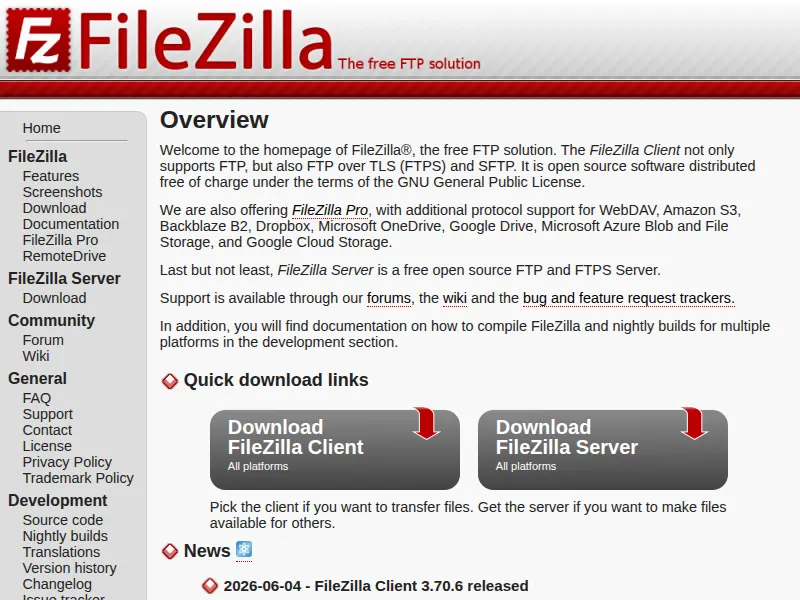
O FileZilla é um dos clientes FTP mais populares do mundo. Ele é gratuito, fácil de utilizar e compatível com Windows, Linux e macOS.
Faça o download sempre pelo site oficial do projeto para garantir que você está utilizando uma versão segura e atualizada.
Como conectar ao FTP utilizando o FileZilla
Depois de instalar o FileZilla e receber os dados de acesso enviados pela ACQUAHOST, você poderá conectar-se ao servidor da sua hospedagem em poucos minutos.
Antes de começar, tenha em mãos:
- ✔ Host FTP
- ✔ Nome de usuário
- ✔ Senha
- ✔ Porta 21
Passo 1 — Abra o FileZilla
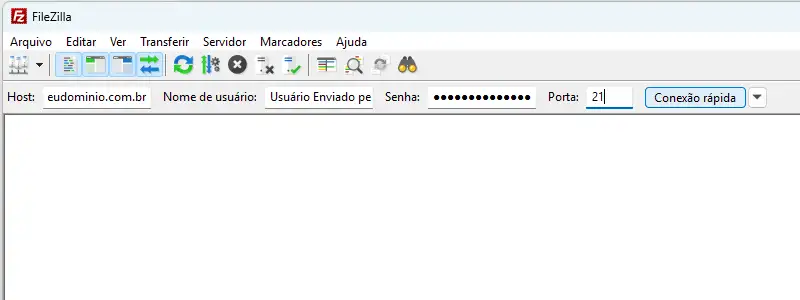
Após instalar o programa, execute o FileZilla. Na parte superior da janela você encontrará a barra de Conexão Rápida.
Passo 2 — Informe os dados de acesso
Preencha os campos utilizando as informações enviadas pela equipe da ACQUAHOST.
| Campo | Exemplo |
|---|---|
| Host | ftp.seudominio.com.br |
| Usuário | Informado pela ACQUAHOST |
| Senha | Informada pela ACQUAHOST |
| Porta | 21 |
💡 Dica ACQUAHOST
Se você alterou recentemente a senha da conta FTP pelo DirectAdmin, utilize sempre a senha mais atual.
Passo 3 — Clique em “Conexão Rápida”
Depois de preencher todos os campos, clique no botão Conexão Rápida.
O FileZilla iniciará a comunicação com o servidor da hospedagem.
Passo 4 — Conexão realizada com sucesso
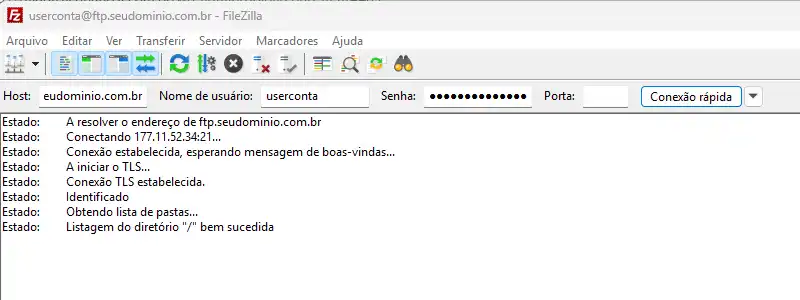
Após alguns segundos, a conexão será estabelecida e a tela ficará dividida em duas áreas principais.
| Área | Descrição |
|---|---|
| Lado esquerdo | Arquivos do seu computador. |
| Lado direito | Arquivos armazenados no servidor da hospedagem. |
Onde ficam os arquivos do site?
Depois de conectar ao FTP, localize no painel direito a pasta public_html.
Essa é a pasta principal do seu site e onde deverão ser enviados os arquivos que ficarão disponíveis na Internet.
✔ Exemplo
/
├── backups
├── logs
├── mail
├── private_html
└── public_html
      ├── index.php
      ├── wp-admin
      ├── wp-content
      └── wp-includes
⚠ Importante
Se os arquivos forem enviados para outra pasta, o site poderá não abrir corretamente.
Como enviar arquivos
- Localize o arquivo no painel esquerdo.
- Abra a pasta public_html.
- Arraste o arquivo para o painel direito.
- Aguarde a conclusão da transferência.
Também é possível clicar com o botão direito sobre um arquivo e selecionar Upload.
💡 Dica ACQUAHOST
Antes de substituir arquivos importantes do seu site, faça um backup. Assim você poderá restaurar rapidamente caso algo não funcione como esperado.
Como gerenciar arquivos pelo FTP
Depois de estabelecer a conexão com o servidor, você poderá realizar diversas operações diretamente pelo FileZilla.
| Ação | Como fazer |
|---|---|
| Enviar arquivos | Arraste do computador para a pasta desejada no servidor. |
| Baixar arquivos | Arraste do servidor para uma pasta do computador. |
| Renomear | Clique com o botão direito e selecione Renomear. |
| Excluir | Clique com o botão direito e selecione Excluir. |
| Criar pastas | Botão direito → Criar Diretório. |
⚠ Atenção
Evite excluir arquivos sem ter certeza de sua função. Alguns arquivos são essenciais para o funcionamento do seu site.
Problemas comuns ao conectar via FTP
| Mensagem | Possível causa | Solução |
|---|---|---|
| 530 Login authentication failed | Usuário ou senha incorretos. | Confira os dados enviados pela ACQUAHOST ou redefina a senha. |
| Connection timed out | Servidor indisponível, firewall ou conexão instável. | Verifique sua conexão e tente novamente. |
| ECONNREFUSED | Host ou porta incorretos. | Confirme o endereço FTP e utilize a porta 21. |
Boas práticas de segurança
- Utilize senhas fortes para sua conta FTP.
- Troque a senha periodicamente.
- Nunca compartilhe seus dados de acesso.
- Mantenha o FileZilla sempre atualizado.
- Sempre que disponível, prefira conexões seguras (FTPS).
- Faça backup antes de substituir arquivos importantes.
Artigos relacionados
Continue aprendendo com outros tutoriais da Central de Ajuda da ACQUAHOST:
- Como acessar o DirectAdmin
- Como criar uma conta FTP no DirectAdmin
- Como alterar a versão do PHP
- Como criar um banco MySQL
- Como utilizar o Gerenciador de Arquivos
- Como instalar um certificado SSL
- Como alterar permissões de arquivos (CHMOD)
- Como instalar o WordPress
- Como restaurar um Backup
Hospedagem rápida, segura e com suporte especializado
Na ACQUAHOST você conta com hospedagem de sites, SSL gratuito, painel DirectAdmin, instalador Softaculous, backups e suporte técnico para ajudar sempre que precisar.
Perguntas frequentes
O FTP é obrigatório para publicar um site?
Não. Você também pode utilizar o Gerenciador de Arquivos do DirectAdmin. Porém, para enviar muitos arquivos ou projetos maiores, o FTP costuma ser mais rápido e prático.
Posso utilizar outro programa além do FileZilla?
Sim. Existem diversos clientes FTP compatíveis, como WinSCP, Cyberduck e Transmit. Neste tutorial utilizamos o FileZilla por ser gratuito e amplamente utilizado.
Qual pasta devo utilizar para publicar meu site?
Na maioria dos planos de hospedagem, os arquivos públicos do site devem ser enviados para a pasta public_html.
Esqueci minha senha FTP. O que devo fazer?
Você pode redefinir a senha da conta FTP pelo painel DirectAdmin ou entrar em contato com o suporte da ACQUAHOST para obter ajuda.
📌 ACQUAHOST – Revenda e Hospedagem de Sites
Esperamos que este tutorial tenha ajudado você a utilizar o FTP com segurança. Caso tenha dúvidas ou precise de suporte, nossa equipe está pronta para ajudar.